
Quản Lý Tài Chính Cá Nhân Hiệu Quả Với Excel
Trong thời đại công nghệ hiện nay, có rất nhiều ứng dụng quản lý tài chính cá nhân. Tuy nhiên, Microsoft Excel vẫn là một công cụ cực kỳ linh hoạt, miễn phí (với Google Sheets) và phù hợp cho cả người mới bắt đầu lẫn người có kinh nghiệm. Bài viết này sẽ hướng dẫn bạn cách sử dụng Excel để kiểm soát chi tiêu, tiết kiệm và lập kế hoạch tài chính.
1. Vì sao nên quản lý tài chính bằng Excel?
Dễ dùng: Chỉ cần kiến thức cơ bản về bảng tính, bạn đã có thể bắt đầu.
Tùy chỉnh linh hoạt: Không bị giới hạn bởi tính năng cố định như các app quản lý tài chính.
Minh bạch: Bạn kiểm soát hoàn toàn dữ liệu, không lo bị chia sẻ cho bên thứ ba.
Miễn phí & đồng bộ: Có thể dùng Excel hoặc Google Sheets, truy cập ở mọi thiết bị.
2. Các bước quản lý tài chính với Excel
Bước 1: Xác định nguồn thu và chi
Tạo một sheet riêng để liệt kê:
Nguồn thu: lương, thưởng, đầu tư, kinh doanh, thu nhập phụ.
Khoản chi: ăn uống, nhà ở, di chuyển, giải trí, giáo dục, y tế, tiết kiệm...
👉 Lời khuyên: phân nhóm chi tiêu để dễ theo dõi (ví dụ: chi cố định, chi linh hoạt).
Bước 2: Lập bảng theo dõi thu chi
Một bảng cơ bản có thể gồm các cột:
| Ngày | Danh mục | Ghi chú | Thu nhập | Chi tiêu | Số dư |
|---|
Trong đó:
Thu nhập và Chi tiêu nhập số tiền thực tế.
Số dư = Tổng thu – Tổng chi (dùng hàm =SUM hoặc công thức tự động).
Bước 3: Tạo báo cáo tài chính
Sau một tháng, hãy tổng hợp dữ liệu bằng Pivot Table hoặc Biểu đồ:
Tổng chi theo từng danh mục.
Tỷ lệ chi tiêu / thu nhập.
Xu hướng chi tiêu theo thời gian.
👉 Ví dụ: vẽ biểu đồ tròn để thấy bạn chi bao nhiêu % cho ăn uống, bao nhiêu % cho giải trí.
Bước 4: Lập kế hoạch tài chính
Excel không chỉ để ghi chép, mà còn để lập kế hoạch:
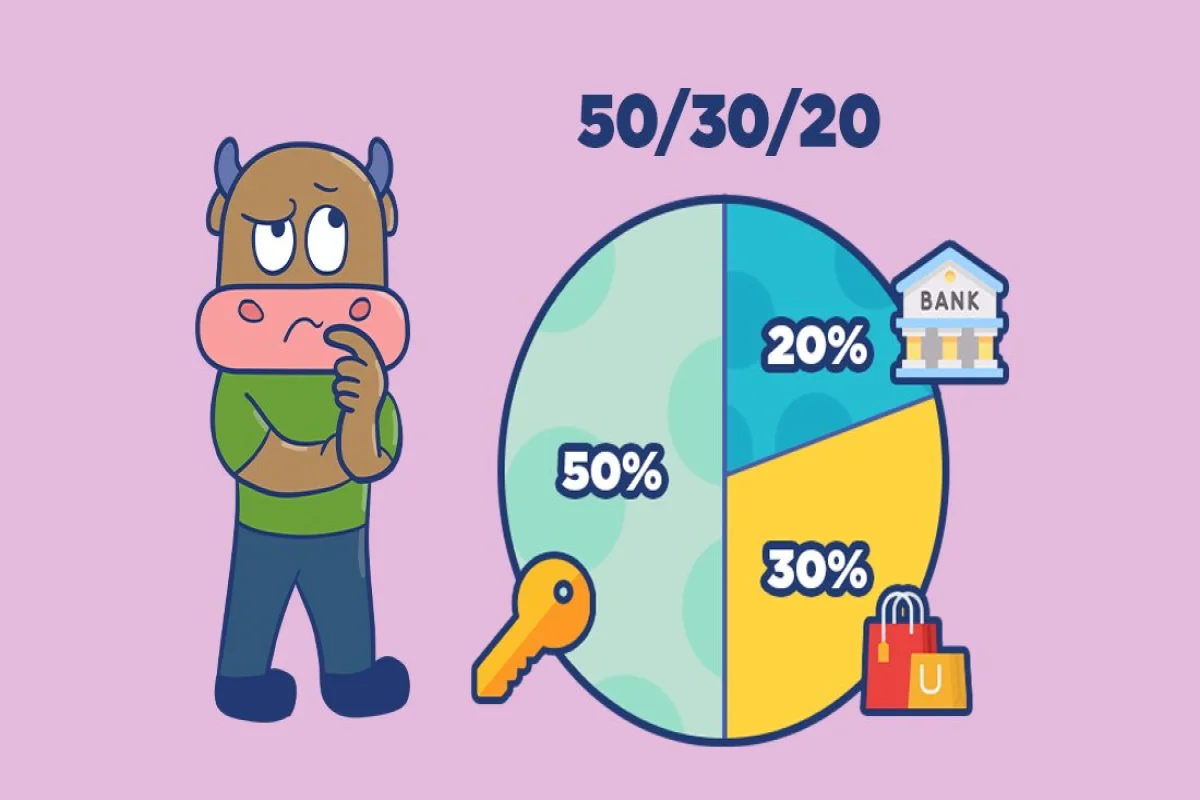
Đặt mục tiêu tiết kiệm (ví dụ: tiết kiệm 20% thu nhập mỗi tháng).
Dùng công thức để tự động tính số tiền cần tiết kiệm.
Tạo bảng dự báo tài chính trong 3 – 6 – 12 tháng.
3. Một số mẹo hay khi dùng Excel quản lý tài chính
Dùng Conditional Formatting để đánh dấu khoản chi vượt hạn mức.
Khóa sheet hoặc đặt mật khẩu để bảo mật thông tin.
Tự động hóa với các công thức như SUMIF, AVERAGEIF, IF để thống kê chính xác.
Nếu dùng Google Sheets, có thể kết nối với app ngân hàng hoặc import dữ liệu tự động.
4. Kết luận
Quản lý tài chính bằng Excel không phức tạp như bạn nghĩ. Chỉ với một bảng thu chi đơn giản, bạn đã có thể hiểu rõ mình đang tiêu tiền vào đâu, cần cắt giảm ở chỗ nào và nên tiết kiệm bao nhiêu. Dần dần, bạn sẽ xây dựng được thói quen chi tiêu thông minh, hướng tới tự do tài chính.
👉 Nếu bạn chưa từng bắt đầu, hãy mở ngay một file Excel trống và ghi lại khoản chi đầu tiên trong ngày hôm nay.